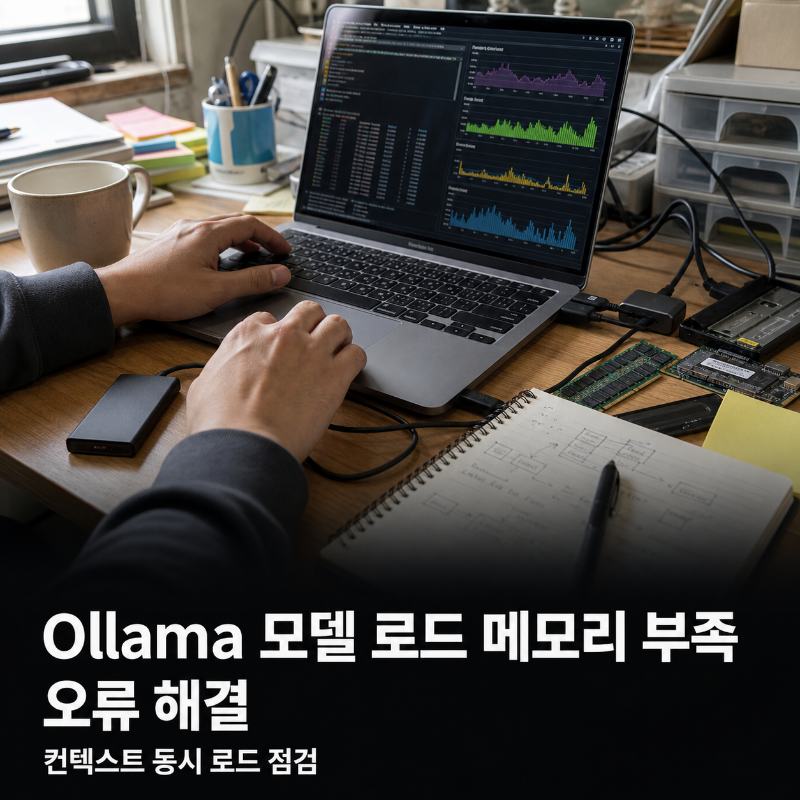
| 환경 | Windows·macOS·Linux |
|---|---|
| 증상 | 모델 로드 중 500 오류 |
| 원인 | RAM·VRAM 할당량 초과 |
| 해결 | 로드 해제·컨텍스트 축소 |
| 바로가기 | Ollama 공식 FAQ |
증상: 모델을 실행하자마자 멈춘다

ollama run 직후 응답이 시작되지 않고 다음 메시지가 나타난다면 모델을 올릴 가용 메모리가 부족한 상태다. 괄호 안 수치는 모델과 컴퓨터 상태에 따라 달라진다.
Error: 500 Internal Server Error: model requires more system memory (17.7 GiB) than is available (13.6 GiB)먼저 설치 버전, 현재 올라간 모델, GPU 메모리를 차례로 확인한다.
아래 명령은 Ollama CLI를 사용하는 Windows PowerShell·macOS·Linux 터미널에서 실행할 수 있으며, nvidia-smi는 NVIDIA 환경에만 해당한다.
ollama --version
ollama ps
nvidia-smi
오류의 required와 available 차이부터 확인해야 필요한 절감 폭을 정할 수 있다.
원인: 모델 파일 크기만 보면 안 된다
실행할 때는 모델 가중치뿐 아니라 컨텍스트의 K/V 캐시와 병렬 요청용 공간도 필요하다.
공식 문서에 따르면 컨텍스트를 늘릴수록 메모리 사용량이 증가하며, 필요한 RAM은 OLLAMA_NUM_PARALLEL × OLLAMA_CONTEXT_LENGTH의 영향을 받는다.
ollama ps의 PROCESSOR가 100% GPU면 전부 GPU에, 100% CPU면 시스템 메모리에 올라간 것이다.
48%/52% CPU/GPU처럼 표시되면 두 영역으로 나뉘어 실행된다.
| 확인 결과 | 먼저 할 조치 | 적합한 상황 |
|---|---|---|
| 여러 모델 실행 중 | 불필요한 모델 중지 | 평소에는 정상 실행 |
| 컨텍스트가 큼 | num_ctx 축소 | 긴 입력에서만 실패 |
| 단일 모델도 초과 | 작은 양자화 모델 사용 | 로드 단계부터 실패 |
모델 크기와 실행 메모리는 같은 값이 아니므로 실행 중인 모델과 컨텍스트를 함께 봐야 한다.
해결 1: 기존 모델을 내리고 다시 로드한다
다른 모델이 RAM이나 VRAM을 점유했다면 가장 먼저 적용할 방법이다.
Ollama는 기본적으로 사용한 모델을 일정 시간 메모리에 유지하므로 ollama ps에서 이름을 확인한 뒤 중지한다.
ollama ps
ollama stop llama3.2
ollama run llama3.2
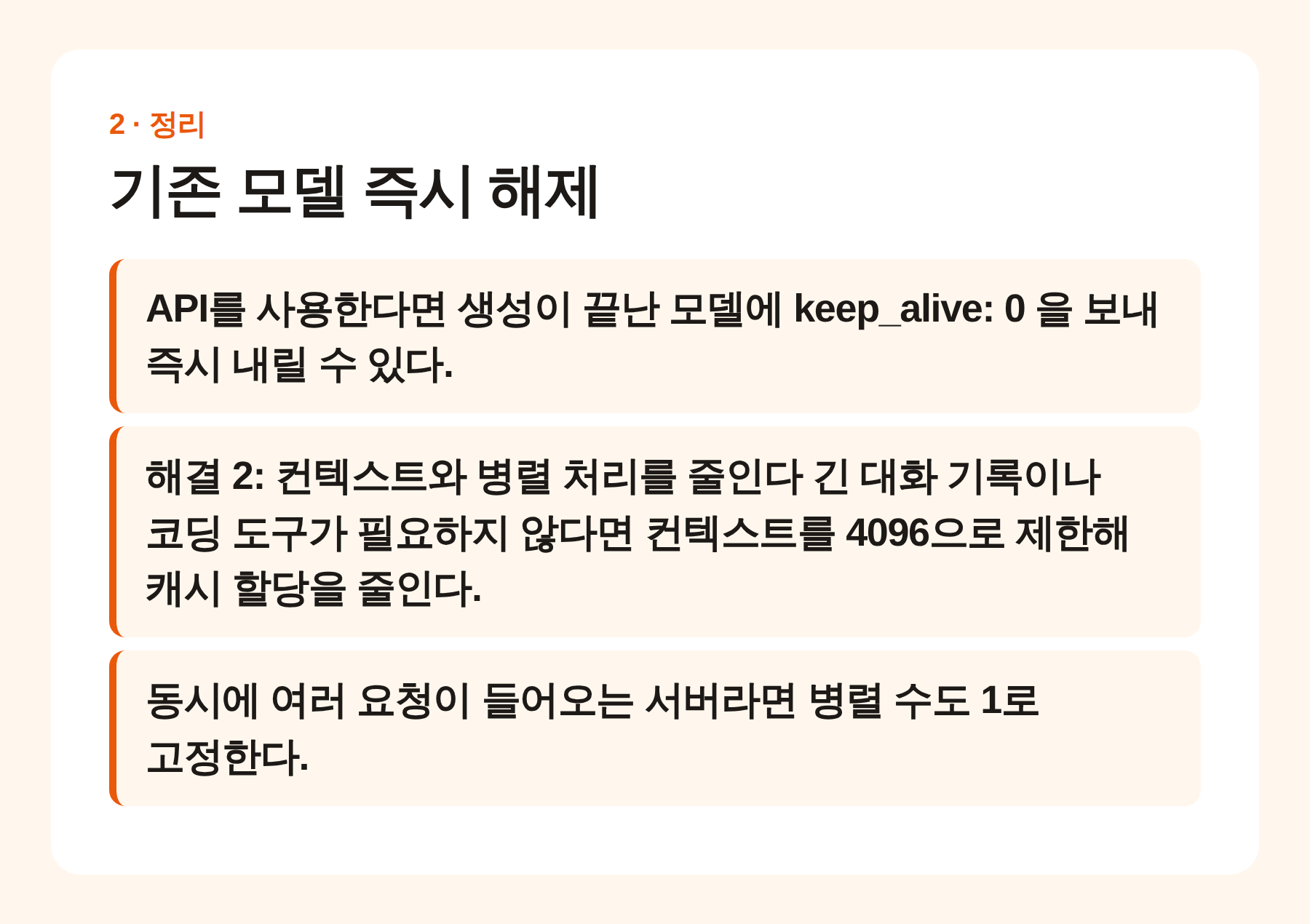
API를 사용한다면 생성이 끝난 모델에 keep_alive: 0을 보내 즉시 내릴 수 있다. 모델을 자주 바꾸는 단일 GPU 서버에서 특히 유용하다.
curl http://localhost:11434/api/generate -d '{
  "model": "llama3.2",
  "keep_alive": 0
}'
이전에는 실행됐던 모델이라면 새 모델을 받기 전에 잔류 프로세스부터 비운다.
해결 2: 컨텍스트와 병렬 처리를 줄인다
긴 대화 기록이나 코딩 도구가 필요하지 않다면 컨텍스트를 4096으로 제한해 캐시 할당을 줄인다. API 호출별로 설정하면 다른 애플리케이션에는 영향을 주지 않는다.
curl http://localhost:11434/api/generate -d '{
  "model": "llama3.2",
  "prompt": "메모리 점검 테스트",
  "options": {"num_ctx": 4096}
}'
서버 전체를 제한해야 하는 Linux·macOS 수동 실행 환경에서는 다음처럼 시작한다. 동시에 여러 요청이 들어오는 서버라면 병렬 수도 1로 고정한다.
OLLAMA_CONTEXT_LENGTH=4096 \
OLLAMA_NUM_PARALLEL=1 \
OLLAMA_MAX_LOADED_MODELS=1 \
ollama serve
짧은 질의가 중심이라면 모델을 바꾸기 전에 컨텍스트와 병렬 수를 낮추는 편이 손실이 적다.
해결 3과 재발 방지: 작은 모델을 고른다
한 모델만 남기고 컨텍스트도 줄였는데 로드가 실패하면 현재 장비보다 모델 자체가 큰 경우다.
/api/show에서 파라미터 규모와 양자화 수준을 확인한 뒤 더 작은 파라미터 또는 Q4 계열 태그를 선택한다.
curl http://localhost:11434/api/show -d '{
  "model": "gemma3"
}'
대형 모델이 꼭 필요하지만 로컬 RAM·VRAM을 늘릴 수 없다면 Ollama Cloud 모델도 대안이다.
로컬 실행을 유지할 때는 컨텍스트 길이 문서를 기준으로 설정하고, 변경 후 ollama ps의 SIZE와 PROCESSOR를 기록해 비교한다.
재발을 막으려면 모델 교체 전 ollama stop, 서비스 설정의 병렬 수 1, 작업에 필요한 최소 컨텍스트라는 순서를 유지한다.
업데이트 뒤 갑자기 실패했다면 ollama --version과 서버 로그의 required·available 값을 함께 남겨 설정 변화와 실제 부족을 구분한다.
단일 모델·최소 컨텍스트에서도 부족하면 더 작은 양자화 모델이나 클라우드 실행으로 전환해야 한다.
사진: Yan Krukau, Tim Gouw, Ketut Subiyanto, Helena Lopes · Pexels
'개발 오류 해결' 카테고리의 다른 글
| Flutter pub get 실패 해결|버전 충돌·캐시·네트워크 점검 (0) | 2026.08.30 |
|---|---|
| Gradle 의존성 다운로드 실패 해결|오류별 진단·복구 순서 (0) | 2026.08.30 |
| 판다스 데이터프레임 값이 안 바뀔 때 SettingWithCopyWarning 해결법 (0) | 2026.08.29 |
| 파이썬 requests SSL 인증서 오류 해결 방법과 점검 순서 (0) | 2026.08.29 |
| 파이썬 UTF-8 디코딩 오류 해결|UnicodeDecodeError 원인과 인코딩 설정 (0) | 2026.08.29 |


